Domain dsl-zuhause.de kaufen?
Wir ziehen mit dem Projekt
dsl-zuhause.de um.
Sind Sie am Kauf der Domain
dsl-zuhause.de interessiert?
domain@kv-gmbh.de · 0541-91531010
Domain dsl-zuhause.de kaufen?
Wie verbinde ich einen WLAN-Router mit einem Kabelmodem?
Um einen WLAN-Router mit einem Kabelmodem zu verbinden, schließen Sie zunächst das Kabelmodem an die Stromversorgung an und warten Sie, bis es vollständig hochgefahren ist. Verbinden Sie dann ein Ethernet-Kabel mit einem der LAN-Ports des Kabelmodems und stecken Sie das andere Ende des Kabels in den WAN-Port des WLAN-Routers. Schalten Sie den WLAN-Router ein und warten Sie, bis er hochgefahren ist. Nun sollten Sie eine Verbindung zum Internet über den WLAN-Router herstellen können. **
Wie verbinde ich einen WLAN-Router mit einem Kabelmodem?
Um einen WLAN-Router mit einem Kabelmodem zu verbinden, schließen Sie zunächst das Kabelmodem mit einem Ethernet-Kabel an den WAN-Port des Routers an. Stellen Sie sicher, dass das Kabelmodem eingeschaltet ist. Verbinden Sie dann Ihren Computer über ein weiteres Ethernet-Kabel mit einem der LAN-Ports des Routers, um auf die Router-Einstellungen zugreifen zu können und das WLAN einzurichten. **


Ähnliche Suchbegriffe für Kabelmodem
Top-Angebote
Produkte zum Begriff Kabelmodem:
-
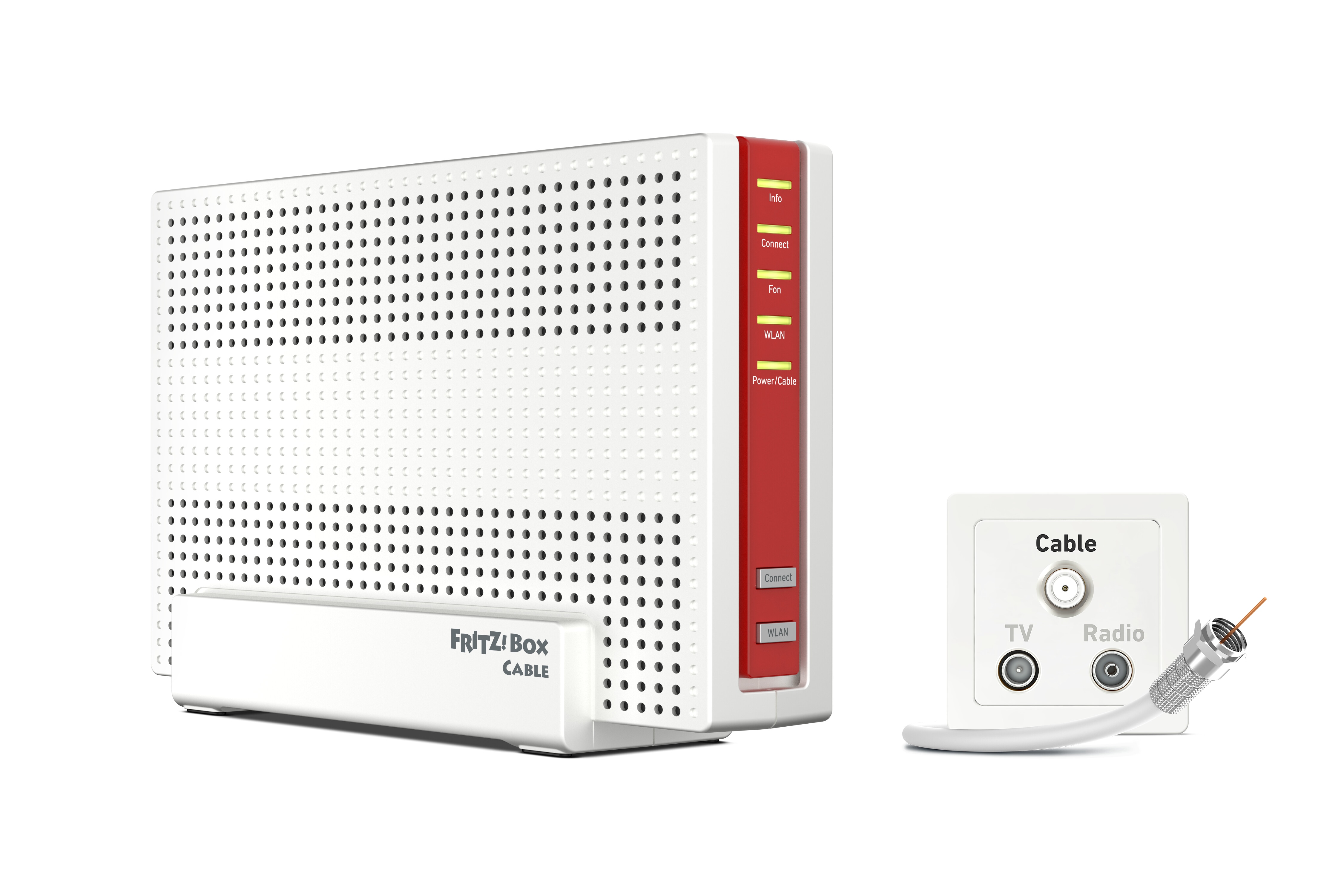
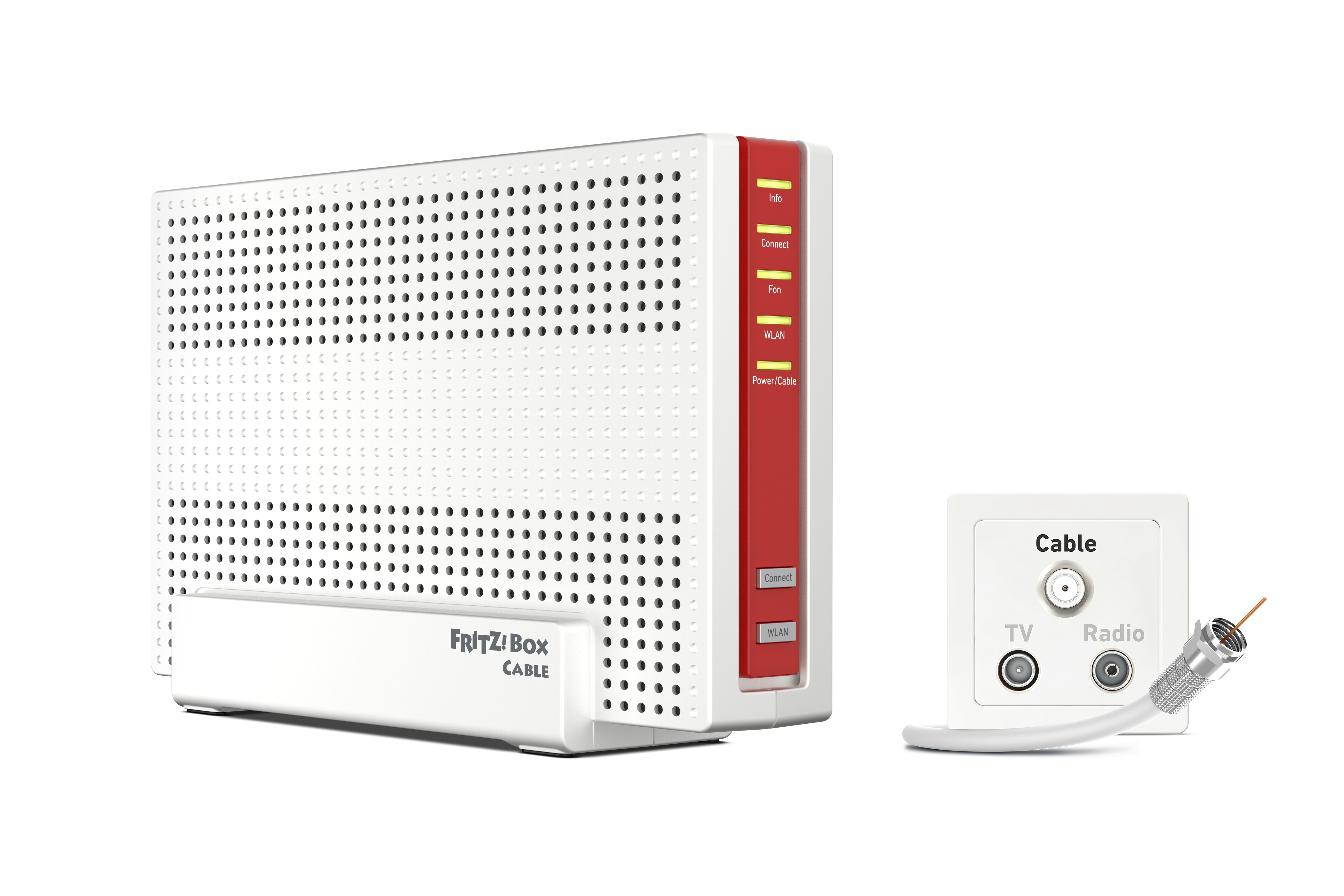
FRITZ!Box 6690 Cable WLAN Router -ax Dualband KabelmodemRouter mit integriertem Kabel-Modem für alle Kabelanschlüsse / Sichere Internetnutzung durch voreingestellte Firewall / 1 ultraschneller 2,5-Gigabit-LAN-Anschluss und 3 Gigabit-Anschlüsse / mit 4.800 MBit/s (5 GHz) und 1.200 MBit/s (2,4 GHz) / DECT-Basis für bis zu 6 Schnurlos-Telefone Mit Wi-Fi 6 und 2,5-Gigabit-LAN ultraschnell am Kabelanschluss.294,84 €*Versand: 6,99 €Sichere Weiterleitung zum Anbieter
-
FRITZ!Box 6690 Cable WLAN Router -ax Dualband Kabelmodem 20002965Router mit integriertem Kabel-Modem für alle Kabelanschlüsse / Sichere Internetnutzung durch voreingestellte Firewall / 1 ultraschneller 2,5-Gigabit-LAN-Anschluss und 3 Gigabit-Anschlüsse / mit 4.800 MBit/s (5 GHz) und 1.200 MBit/s (2,4 GHz) / DECT-Basis für bis zu 6 Schnurlos-Telefone Mit Wi-Fi 6 und 2,5-Gigabit-LAN ultraschnell am Kabelanschluss.294,84 €*Versand: 6,99 €Sichere Weiterleitung zum Anbieter
-
Wie schließe ich einen DSL-Splitter an ein Kabelmodem an?
Um einen DSL-Splitter an ein Kabelmodem anzuschließen, benötigst du einen Adapter, der das Signal vom DSL-Splitter in ein für das Kabelmodem geeignetes Format umwandelt. Verbinde den DSL-Splitter mit dem Adapter und stecke dann das Kabelmodem in den Adapter. Stelle sicher, dass alle Verbindungen fest sitzen und schalte das Kabelmodem ein. **
-
Was sind die Hauptunterschiede zwischen einem DSL-Modem und einem Kabelmodem?
Ein DSL-Modem verwendet Telefonleitungen, während ein Kabelmodem über das Koaxialkabel des Kabelanbieters mit dem Internet verbunden ist. DSL-Modems bieten in der Regel langsamere Geschwindigkeiten als Kabelmodems. Kabelmodems sind in der Regel teurer als DSL-Modems. **
-
Welchen WLAN-Router kann man hinter das Kabel Deutschland Kabelmodem anschließen?
Grundsätzlich kann man jeden WLAN-Router hinter das Kabel Deutschland Kabelmodem anschließen, solange er über einen WAN-Port verfügt und mit dem Kabelmodem kompatibel ist. Es ist jedoch ratsam, einen Router zu wählen, der für hohe Geschwindigkeiten geeignet ist und die Funktionen und Anforderungen des Kabelmodems unterstützt. Es ist empfehlenswert, sich vor dem Kauf eines Routers über die Kompatibilität mit dem Kabelmodem zu informieren. **
-
Wie schließe ich einen TP-Link Router an ein Thomson Kabelmodem an?
Um einen TP-Link Router an ein Thomson Kabelmodem anzuschließen, verbinde zunächst das Thomson Modem mit dem TP-Link Router über ein Ethernet-Kabel. Stecke das eine Ende des Kabels in den WAN-Port des Routers und das andere Ende in den Ethernet-Port des Modems. Schalte dann beide Geräte ein und warte, bis sie vollständig hochgefahren sind. **
Wie kann ich auf meinen Router zugreifen und dabei mein Kabelmodem umgehen?
Um auf deinen Router zuzugreifen und das Kabelmodem zu umgehen, musst du zuerst sicherstellen, dass dein Router direkt mit dem Modem verbunden ist. Dann kannst du die IP-Adresse deines Routers in deinem Webbrowser eingeben, um auf das Router-Interface zuzugreifen. Von dort aus kannst du die Einstellungen deines Routers konfigurieren und das Kabelmodem umgehen, indem du beispielsweise eine PPPoE-Verbindung einrichtest. **
Soll ich das Kabelmodem mit dem WLAN-Router verbinden oder monatlich für den WLAN-Router bezahlen?
Es hängt von deinen Bedürfnissen und Präferenzen ab. Wenn du eine zuverlässige und stabile Internetverbindung benötigst, ist es empfehlenswert, das Kabelmodem mit dem WLAN-Router zu verbinden. Dadurch kannst du dein eigenes WLAN-Netzwerk einrichten und hast mehr Kontrolle über die Einstellungen. Wenn du jedoch keine speziellen Anforderungen hast und dir die monatliche Gebühr für den WLAN-Router nicht ausmacht, kannst du auch diese Option wählen. **
Top-Angebote
Produkte zum Begriff Kabelmodem:
-
FRITZ!Box 6690 Cable WLAN Router -ax Dualband KabelmodemRouter mit integriertem Kabel-Modem für alle Kabelanschlüsse / Sichere Internetnutzung durch voreingestellte Firewall / 1 ultraschneller 2,5-Gigabit-LAN-Anschluss und 3 Gigabit-Anschlüsse / mit 4.800 MBit/s (5 GHz) und 1.200 MBit/s (2,4 GHz) / DECT-Basis für bis zu 6 Schnurlos-Telefone Mit Wi-Fi 6 und 2,5-Gigabit-LAN ultraschnell am Kabelanschluss.296,10 €*Versand: 6,99 €Sichere Weiterleitung zum Anbieter
-
Eisner, Will: Ein Vertrag mit GottEin Vertrag mit Gott , Mietshausgeschichten , Differentiallager > Differentiale & Teile , Erscheinungsjahr: 201702, Titel der Reihe: Graphic Novel paperback#12#~Carlsen Comics##, Autoren: Eisner, Will, Themenüberschrift: COMICS & GRAPHIC NOVELS / Nonfiction / General, Keyword: Amsterdam; Flüchtlinge; Holocaust; Krieg; Tagebuch; Versteck; Zivilcourage; Zweiter Weltkrieg; jüdisch, Fachschema: Comic / Graphic Novel~Graphic Novel~Comic / Klassiker, Fachkategorie: Europäische Comics: Allgemeines, Klassiker, alle Altersstufen~Graphic Novel / Comic: Memoiren, Tatsachenberichte, Sachliteratur~Unterricht und Didaktik: Geschichte, Interesse Alter: empfohlenes Alter: ab 14 Jahre~geeignet für sich entwickelnde erwachsene Leser~Bezug zu religiösen Gruppen, Altersempfehlung / Lesealter: 18, ab Alter: 12, bis Alter: 99, Warengruppe: HC/Belletristik/Humor/Cartoons/Comics, UNSPSC: 49019900, Warenverzeichnis für die Außenhandelsstatistik: 49019900, Länge: 238, Breite: 169, Höhe: 40, Gewicht: 1004, Produktform: Kartoniert, Genre: Belletristik,25,00 €*Versand: 0,00 €Sichere Weiterleitung zum Anbieter
-
FRITZ!Box 6690 Cable WLAN Router -ax Dualband KabelmodemRouter mit integriertem Kabel-Modem für alle Kabelanschlüsse / Sichere Internetnutzung durch voreingestellte Firewall / 1 ultraschneller 2,5-Gigabit-LAN-Anschluss und 3 Gigabit-Anschlüsse / mit 4.800 MBit/s (5 GHz) und 1.200 MBit/s (2,4 GHz) / DECT-Basis für bis zu 6 Schnurlos-Telefone Mit Wi-Fi 6 und 2,5-Gigabit-LAN ultraschnell am Kabelanschluss.294,84 €*Versand: 6,99 €Sichere Weiterleitung zum Anbieter
-
FRITZ!Box 6690 Cable WLAN Router -ax Dualband Kabelmodem 20002965Router mit integriertem Kabel-Modem für alle Kabelanschlüsse / Sichere Internetnutzung durch voreingestellte Firewall / 1 ultraschneller 2,5-Gigabit-LAN-Anschluss und 3 Gigabit-Anschlüsse / mit 4.800 MBit/s (5 GHz) und 1.200 MBit/s (2,4 GHz) / DECT-Basis für bis zu 6 Schnurlos-Telefone Mit Wi-Fi 6 und 2,5-Gigabit-LAN ultraschnell am Kabelanschluss.294,84 €*Versand: 6,99 €Sichere Weiterleitung zum Anbieter
-
Wie verbinde ich einen WLAN-Router mit einem Kabelmodem?
Um einen WLAN-Router mit einem Kabelmodem zu verbinden, schließen Sie zunächst das Kabelmodem an die Stromversorgung an und warten Sie, bis es vollständig hochgefahren ist. Verbinden Sie dann ein Ethernet-Kabel mit einem der LAN-Ports des Kabelmodems und stecken Sie das andere Ende des Kabels in den WAN-Port des WLAN-Routers. Schalten Sie den WLAN-Router ein und warten Sie, bis er hochgefahren ist. Nun sollten Sie eine Verbindung zum Internet über den WLAN-Router herstellen können. **
-
Wie verbinde ich einen WLAN-Router mit einem Kabelmodem?
Um einen WLAN-Router mit einem Kabelmodem zu verbinden, schließen Sie zunächst das Kabelmodem mit einem Ethernet-Kabel an den WAN-Port des Routers an. Stellen Sie sicher, dass das Kabelmodem eingeschaltet ist. Verbinden Sie dann Ihren Computer über ein weiteres Ethernet-Kabel mit einem der LAN-Ports des Routers, um auf die Router-Einstellungen zugreifen zu können und das WLAN einzurichten. **
-
Wie schließe ich einen DSL-Splitter an ein Kabelmodem an?
Um einen DSL-Splitter an ein Kabelmodem anzuschließen, benötigst du einen Adapter, der das Signal vom DSL-Splitter in ein für das Kabelmodem geeignetes Format umwandelt. Verbinde den DSL-Splitter mit dem Adapter und stecke dann das Kabelmodem in den Adapter. Stelle sicher, dass alle Verbindungen fest sitzen und schalte das Kabelmodem ein. **
-
Was sind die Hauptunterschiede zwischen einem DSL-Modem und einem Kabelmodem?
Ein DSL-Modem verwendet Telefonleitungen, während ein Kabelmodem über das Koaxialkabel des Kabelanbieters mit dem Internet verbunden ist. DSL-Modems bieten in der Regel langsamere Geschwindigkeiten als Kabelmodems. Kabelmodems sind in der Regel teurer als DSL-Modems. **
Ähnliche Suchbegriffe für Kabelmodem
-
Welchen WLAN-Router kann man hinter das Kabel Deutschland Kabelmodem anschließen?
Grundsätzlich kann man jeden WLAN-Router hinter das Kabel Deutschland Kabelmodem anschließen, solange er über einen WAN-Port verfügt und mit dem Kabelmodem kompatibel ist. Es ist jedoch ratsam, einen Router zu wählen, der für hohe Geschwindigkeiten geeignet ist und die Funktionen und Anforderungen des Kabelmodems unterstützt. Es ist empfehlenswert, sich vor dem Kauf eines Routers über die Kompatibilität mit dem Kabelmodem zu informieren. **
-
Wie schließe ich einen TP-Link Router an ein Thomson Kabelmodem an?
Um einen TP-Link Router an ein Thomson Kabelmodem anzuschließen, verbinde zunächst das Thomson Modem mit dem TP-Link Router über ein Ethernet-Kabel. Stecke das eine Ende des Kabels in den WAN-Port des Routers und das andere Ende in den Ethernet-Port des Modems. Schalte dann beide Geräte ein und warte, bis sie vollständig hochgefahren sind. **
-
Wie kann ich auf meinen Router zugreifen und dabei mein Kabelmodem umgehen?
Um auf deinen Router zuzugreifen und das Kabelmodem zu umgehen, musst du zuerst sicherstellen, dass dein Router direkt mit dem Modem verbunden ist. Dann kannst du die IP-Adresse deines Routers in deinem Webbrowser eingeben, um auf das Router-Interface zuzugreifen. Von dort aus kannst du die Einstellungen deines Routers konfigurieren und das Kabelmodem umgehen, indem du beispielsweise eine PPPoE-Verbindung einrichtest. **
-
Soll ich das Kabelmodem mit dem WLAN-Router verbinden oder monatlich für den WLAN-Router bezahlen?
Es hängt von deinen Bedürfnissen und Präferenzen ab. Wenn du eine zuverlässige und stabile Internetverbindung benötigst, ist es empfehlenswert, das Kabelmodem mit dem WLAN-Router zu verbinden. Dadurch kannst du dein eigenes WLAN-Netzwerk einrichten und hast mehr Kontrolle über die Einstellungen. Wenn du jedoch keine speziellen Anforderungen hast und dir die monatliche Gebühr für den WLAN-Router nicht ausmacht, kannst du auch diese Option wählen. **
* Alle Preise verstehen sich inklusive der gesetzlichen Mehrwertsteuer und ggf. zuzüglich Versandkosten. Die Angebotsinformationen basieren auf den Angaben des jeweiligen Shops und werden über automatisierte Prozesse aktualisiert. Eine Aktualisierung in Echtzeit findet nicht statt, so dass es im Einzelfall zu Abweichungen kommen kann. ** Hinweis: Teile dieses Inhalts wurden von KI erstellt.